

本系列原作者博客的具体内容,请参见 疯狂创客圈总目录 语雀版 | 总目录 码云版 | 总目录 博客园版
Docker-Compose 简介
Docker-Compose 项目是Docker官方的开源项目,负责实现对Docker容器集群的快速编排。
Docker-Compose 项目由 Python 编写,调用 Docker 服务提供的API来对容器进行管理。因此,只要所操作的平台支持 Docker API,就可以在其上利用Compose 来进行编排管理。
Docker-Compose 用来实现Docker容器快速编排
通过 Docker-Compose ,不需要使用shell脚本来启动容器,而使用 YAML 文件来配置应用程序需要的所有服务,然后使用一个命令,根据 YAML 的文件配置创建并启动所有服务。
Docker-compose模板文件简介
Compose允许用户通过一个docker-compose.yml模板文件(YAML 格式)来定义一组相关联的应用容器为一个项目(project)。 Compose模板文件是一个定义服务、网络和卷的YAML文件。
Compose模板文件默认路径是当前目录下的docker-compose.yml,可以使用.yml或.yaml作为文件扩展名。 Docker-Compose标准模板文件应该包含version、services、networks 三大部分,最关键的是services和networks两个部分。
示例
version: '3.5'
services:
  nacos1:
    restart: always
    image: nacos/nacos-server:${NACOS_VERSION}
    container_name: nacos1
    privileged: true
    ports:
     - "8001:8001"
     - "8011:9555"
    deploy:
      resources:
        limits:
          cpus: '0.50'
          memory: 1024M
    env_file:
     - ./nacos.env
    environment:
        NACOS_SERVER_IP: ${NACOS_SERVER_IP_1}
        NACOS_APPLICATION_PORT: 8001
        NACOS_SERVERS: ${NACOS_SERVERS}
    volumes:
     - ./logs_01/:/home/nacos/logs/
     - ./data_01/:/home/nacos/data/
     - ./config/:/home/nacos/config/
    networks:
      - ha-network-overlay
  nacos2:
    restart: always
    image: nacos/nacos-server:${NACOS_VERSION}
    container_name: nacos2
    privileged: true
    ports:
     - "8002:8002"
     - "8012:9555"
    deploy:
      resources:
        limits:
          cpus: '0.50'
          memory: 1024M
    env_file:
     - ./nacos.env
    environment:
        NACOS_SERVER_IP: ${NACOS_SERVER_IP_2}
        NACOS_APPLICATION_PORT: 8002
        NACOS_SERVERS: ${NACOS_SERVERS}
    volumes:
     - ./logs_02/:/home/nacos/logs/
     - ./data_02/:/home/nacos/data/
     - ./config/:/home/nacos/config/
    networks:
      - ha-network-overlay
  nacos3:
    restart: always
    image: nacos/nacos-server:${NACOS_VERSION}
    container_name: nacos3
    privileged: true
    ports:
     - "8003:8003"
     - "8013:9555"
    deploy:
      resources:
        limits:
          cpus: '0.50'
          memory: 1024M
    env_file:
     - ./nacos.env
    environment:
        NACOS_SERVER_IP: ${NACOS_SERVER_IP_3}
        NACOS_APPLICATION_PORT: 8003
        NACOS_SERVERS: ${NACOS_SERVERS}
    volumes:
     - ./logs_03/:/home/nacos/logs/
     - ./data_03/:/home/nacos/data/
     - ./config/:/home/nacos/config/
    networks:
      - ha-network-overlay
networks:
   ha-network-overlay:
     external: true
Docker-Compose 编排部署架构
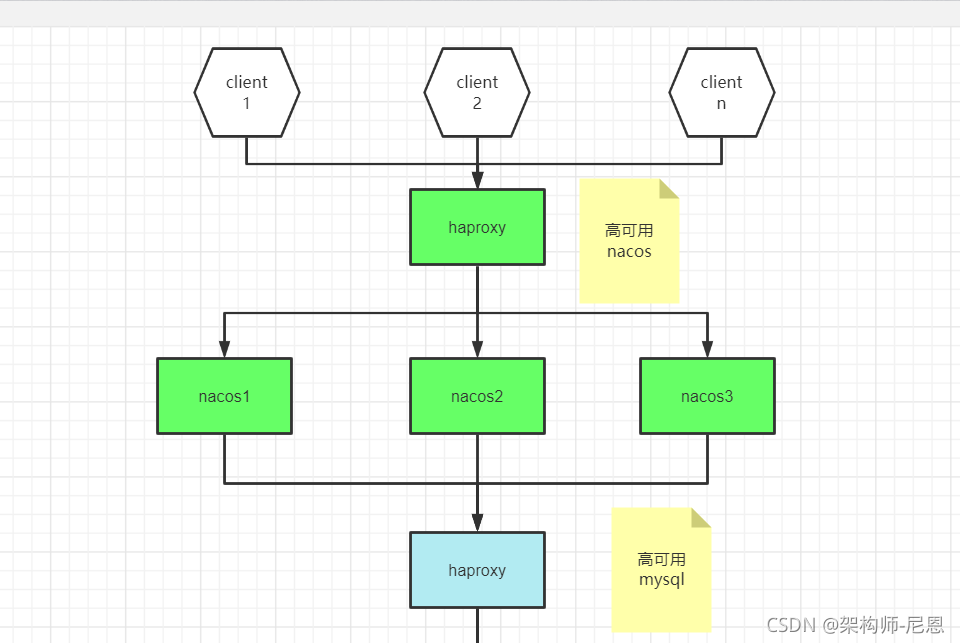
说明:本文会以pdf格式持续更新,更多最新尼恩3高pdf笔记,请从下面的链接获取:语雀 或者 码云
Docker-Compose 的编排结构
Docker-Compose 将所管理的容器分为三层:
- 工程(project):一个工程包含多个服务
- 服务(service):一个服务当中可包括多个容器实例
- 容器(container)
Docker-Compose 运行目录下的所有文件(docker-compose.yml、extends文件 或 环境变量文件等)组成一个工程,若无特殊指定 工程名即为当前目录名。
Docker Compose 的核心就是其配置文件,采用 YAML 格式,默认为 docker-compose.yml 。
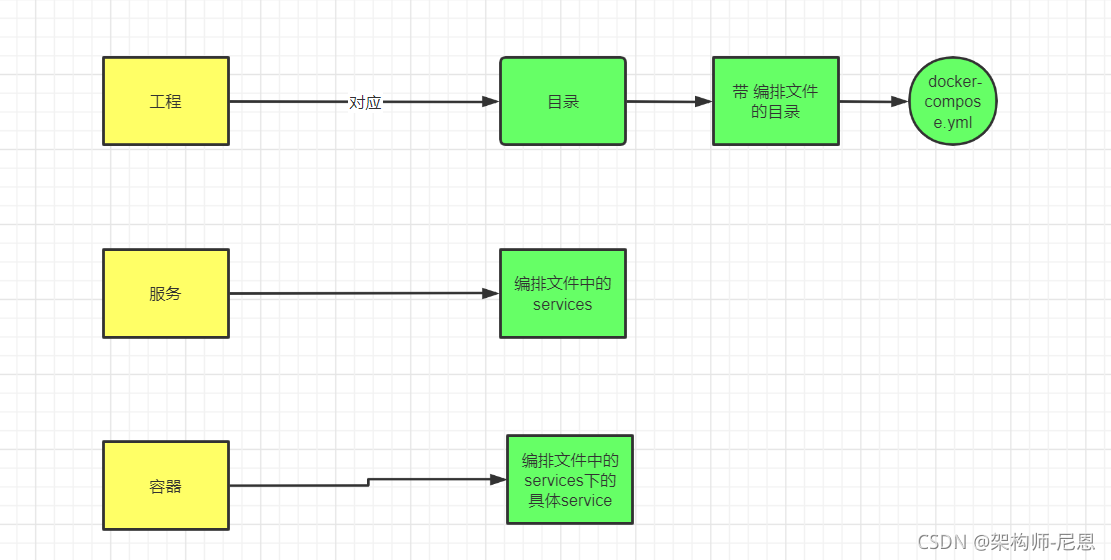
一个工程当中可包含多个服务,每个服务中定义了容器运行的镜像、参数、依赖。
一个服务当中可包括多个容器实例,但是:Docker-Compose 并没有解决负载均衡的问题,因此需要借助其它工具实现服务发现及负载均衡,比如 Consul 技术。
Docker-Compose 的工程配置文件默认为 docker-compose.yml,可通过环境变量 **COMPOSB_FILE** 或 **-f** 参数自定义配置文件,其定义了多个有依赖关系的服务及每个服务运行的容器。
Compose 允许用户通过一个单独的 docker-compose.yml 模板文件(YAML格式)来定义一组相关联的应用容器为一个项目 (project)。
YAML模板文件语法
默认的模板文件是 docker-compose.yml,其中定义的每个服务都必须通过 image 指令指定镜像,也可以通过 build 指令(需要 Dockerfile)来自动构建。
其他大部分都跟 docker run 中类似。如果使用 build 指令,在 Dockerfile 中设置的选项(例如:CMD、EXPOSE、VOLUME、ENV 等)将自动被获取,无需在 docker-compose.yml 中再次被设置。
docker-compose.yml 语法说明
1、image
指定为镜像名称或镜像 ID。
如果镜像不存在,Compose 将尝试从互联网拉取这个镜像,例如:
image: ubuntuimage: orchardup/postgresqlimage: a4bc65fd
指定服务的镜像名,若本地不存在,则 Compose 会去仓库拉取这个镜像:
services:
  web:
    image: nginx
2、build
指定 Dockerfile 所在文件夹的路径。Compose 将会利用它自动构建这个镜像,然后使用这个镜像。
build: ./dir3、command
覆盖容器启动后默认执行的命令。
command: bundle exec thin -p 30004、links
链接到其他服务容器,使用服务名称(同时作为别名)或服务别名(SERVICE:ALIAS)都可以:
links:
  - db
  - db:database
  - redis
注意:使用别名会自动在服务器中的 /etc/hosts 里创建,如:172.17.2.186 db,相应的环境变量也会被创建。
5、external_links
链接到 docker-compose.yml 外部的容器,甚至并非是 Compose 管理的容器。参数格式和 links 类似:
external_links:
  - redis_1
  - project_db_1:mysql
  - project_db_2:sqlserver
6、ports
暴露端口信息。格式:
- 宿主机器端口:容器端口(HOST:CONTAINER)
- 或者仅仅指定容器的端口(宿主机器将会随机分配端口)
ports:
  - "3306"
  - "8080:80"
  - "127.0.0.1:8090:8001"
注意:当使用 HOST:CONTAINER 格式来映射端口时,如果你使用的容器端口小于 60,你可能会得到错误的结果,因为 YAML 将会解析 xx:yy 这种数字格式为 60 进制。所以建议采用字符串格式。
7、expose
暴露端口,与 ports 不同的是 expose 只可以暴露端口而不能映射到主机,只供外部服务连接使用;仅可以指定内部端口为参数。
expose:
  - "3000"
  - "8000"
8、volumes
设置卷挂载的路径。
可以设置宿主机路径:容器路径(host:container)或加上访问模式(host:container:ro),ro 就是 readonly 的意思,只读模式。
volumes:
  - /var/lib/mysql:/var/lib/mysql
  - /configs/mysql:/etc/configs/:ro
9、volumes_from
挂载另一个服务或容器的所有数据卷。
volumes_from:
  - service_name
  - container_name
10、environment
设置环境变量。可以属于数组或字典两种格式。
如果只给定变量的名称则会自动加载它在 Compose 主机上的值,可以用来防止泄露不必要的数据。
environment:
  - RACK_ENV=development
  - SESSION_SECRET
11、env_file
从文件中获取环境变量,可以为单独的文件路径或列表。如果通过 docker-compose -f FILE 指定了模板文件,则 env_file 中路径会基于模板文件路径。如果有变量名称与 environment 指令冲突,则以后者为准。
env_file: .env
env_file:
  - ./common.env
  - ./apps/web.env
  - /opt/secrets.env
环境变量文件中每一行都必须有注释,支持 # 开头的注释行。
# common.env: Set Rails/Rack environment
RACK_ENV=development
12、extends
基于已有的服务进行服务扩展。例如我们已经有了一个 webapp 服务,模板文件为 common.yml:
# common.yml
webapp:
  build: ./webapp
  environment:
    - DEBUG=false
    - SEND_EMAILS=false
编写一个新的 development.yml 文件,使用 common.yml 中的 webapp 服务进行扩展:
# development.yml
web:
  extends:
    file: common.yml
    service: webapp
  ports:
    - "8080:80"
  links:
    - db
  environment:
    - DEBUG=true
db:
  image: mysql:5.7
后者会自动继承 common.yml 中的 webapp 服务及相关的环境变量。
13、net
设置网络模式。使用和 docker client 的 --net 参数一样的值。
# 容器默认连接的网络,是所有Docker安装时都默认安装的docker0网络
net: "bridge"
# 容器定制的网络栈
net: "none"
# 使用另一个容器的网络配置
net: "container:[name or id]"
# 在宿主网络栈上添加一个容器,容器中的网络配置会与宿主的一样
net: "host"
Docker 会为每个节点自动创建三个网络:
| 网络名称 | 作用 |
|---|---|
| bridge | 容器默认连接的网络,是所有Docker安装时都默认安装的docker0网络 |
| none | 容器定制的网络栈 |
| host | 在宿主网络栈上添加一个容器,容器中的网络配置会与宿主的一样 |
附录:
| 操作名称 | 命令 |
|---|---|
| 创建网络 | docker network create -d bridge mynet |
| 查看网络列表 | docker network ls |
14、pid
和宿主机系统共享进程命名空间,打开该选项的容器可以相互通过进程 ID 来访问和操作。
pid: "host"15、dns
配置 DNS 服务器。可以是一个值,也可以是一个列表。
dns: 8.8.8.8
dns:
  - 8.8.8.8
  - 9.9.9.9
16、cap_add、cap_drop
添加或放弃容器的 Linux 能力(Capability)。
cap_add:
  - ALL
cap_drop:
  - NET_ADMIN
  - SYS_ADMIN
17、dns_search
配置 DNS 搜索域。可以是一个值也可以是一个列表。
dns_search: example.com
dns_search:
  - domain1.example.com
  - domain2.example.com
18、其他常用配置
以下配置项都是和 docker run 支持的选项类似:
working_dir:工作目录entrypoint:入口点user:用户hostname:主机名domainname:域名mem_limit:内存限制privileged:特权模式restart:重启策略stdin_open:保持标准输入开启tty:分配伪终端cpu_shares:CPU 权重
cpu_shares: 73
working_dir: /code
entrypoint: /code/entrypoint.sh
user: postgresql
hostname: foo
domainname: foo.com
mem_limit: 1000000000
privileged: true
restart: always
stdin_open: true
tty: true
19、healthcheck
健康检查,这个非常有必要,等服务准备好以后再上线,避免更新过程中出现短暂的无法访问。
healthcheck:
  test: ["CMD", "curl", "-f", "http://localhost/alive"]
  interval: 5s
  timeout: 3s
其实大多数情况下健康检查的规则都会写在 Dockerfile 中:
FROM nginx
RUN apt-get update && apt-get install -y curl && rm -rf /var/lib/apt/lists/*
HEALTHCHECK --interval=5s --timeout=3s CMD curl -f http://localhost/alive || exit 1
20、depends_on
依赖的服务,优先启动,例:
depends_on:
  - redis
21、deploy
部署相关的配置都在这个节点下,例:
deploy:
  mode: replicated
  replicas: 2
  restart_policy:
    condition: on-failure
    max_attempts: 3
  update_config:
    delay: 5s
    order: start-first # 默认为 stop-first,推荐设置先启动新服务再终止旧的
  resources:
    limits:
      cpus: "0.50"
      memory: 1g
全局模式配置:
deploy:
  mode: global # 不推荐全局模式(仅个人意见)
  placement:
    constraints: [node.role == manager]
若非特殊服务,以上各节点的配置能够满足大部分部署场景了。
docker-compose.yml 实例
version: '3.5'
services:
  nacos1:
    restart: always
    image: nacos/nacos-server:${NACOS_VERSION}
    container_name: nacos1
    privileged: true
    ports:
     - "8001:8001"
     - "8011:9555"
    deploy:
      resources:
        limits:
          cpus: '0.50'
          memory: 1024M
    env_file:
     - ./nacos.env
    environment:
        NACOS_SERVER_IP: ${NACOS_SERVER_IP_1}
        NACOS_APPLICATION_PORT: 8001
        NACOS_SERVERS: ${NACOS_SERVERS}
    volumes:
     - ./logs_01/:/home/nacos/logs/
     - ./data_01/:/home/nacos/data/
     - ./config/:/home/nacos/config/
    networks:
      - ha-network-overlay
  nacos2:
    restart: always
    image: nacos/nacos-server:${NACOS_VERSION}
    container_name: nacos2
    privileged: true
    ports:
     - "8002:8002"
     - "8012:9555"
    deploy:
      resources:
        limits:
          cpus: '0.50'
          memory: 1024M
    env_file:
     - ./nacos.env
    environment:
        NACOS_SERVER_IP: ${NACOS_SERVER_IP_2}
        NACOS_APPLICATION_PORT: 8002
        NACOS_SERVERS: ${NACOS_SERVERS}
    volumes:
     - ./logs_02/:/home/nacos/logs/
     - ./data_02/:/home/nacos/data/
     - ./config/:/home/nacos/config/
    networks:
      - ha-network-overlay
  nacos3:
    restart: always
    image: nacos/nacos-server:${NACOS_VERSION}
    container_name: nacos3
    privileged: true
    ports:
     - "8003:8003"
     - "8013:9555"
    deploy:
      resources:
        limits:
          cpus: '0.50'
          memory: 1024M
    env_file:
     - ./nacos.env
    environment:
        NACOS_SERVER_IP: ${NACOS_SERVER_IP_3}
        NACOS_APPLICATION_PORT: 8003
        NACOS_SERVERS: ${NACOS_SERVERS}
    volumes:
     - ./logs_03/:/home/nacos/logs/
     - ./data_03/:/home/nacos/data/
     - ./config/:/home/nacos/config/
    networks:
      - ha-network-overlay
networks:
   ha-network-overlay:
     external: true
YAML 文件格式及编写注意事项
使用 Compose 对 Docker 容器进行编排管理时,需要编写 docker-compose.yml 文件,初次编写时,容易遇到一些比较低级的问题,导致执行 docker-compose up 时先解析 yml 文件的错误。
比较常见的是 yml 对缩进的严格要求。
YML 文件换行后的缩进,不允许使用 tab 键字符,只能使用空格,而空格的数量也有要求,经过实际测试,发现每一行增加一个空格用于缩进是正常的。
YAML 是一种标记语言,它可以很直观的展示数据序列化格式,可读性高。类似于 XML 数据描述语言,语法比 XML 简单的很多。
YAML 数据结构通过缩进来表示,连续的项目通过减号来表示,键值对用冒号分隔,数组用中括号 [] 括起来,hash 用花括号 {} 括起来。
使用 YAML 时需要注意下面事项:
- 使用缩进表示层级关系,不支持制表符 tab 键缩进,只能使用空格键缩进
- 缩进长度没有限制,只要元素对齐就表示这些元素属于一个层级
- 通常开头缩进 2 个空格
- 字符后缩进 1 个空格,如冒号
: 空格、逗号, 空格、横杠- 空格 - 用 # 号注释
- 如果包含特殊字符用单引号
' '引起来 - 布尔值必须用引号
" "括起来 - 区分大小写
- 字符串可以不用引号标注
说明:本文会以pdf格式持续更新,更多最新尼恩3高pdf笔记,请从下面的链接获取:语雀 或者 码云
Docker-compose 常用命令
常用命令清单
docker-compose 命令 --help                     # 获得一个命令的帮助
docker-compose up -d nginx                     # 构建启动 nginx 容器
docker-compose exec nginx bash                 # 登录到 nginx 容器中
docker-compose down                            # 此命令将会停止 up 命令所启动的容器,并移除网络
docker-compose ps                              # 列出项目中目前的所有容器
docker-compose restart nginx                   # 重新启动 nginx 容器
docker-compose build nginx                     # 构建镜像
docker-compose build --no-cache nginx          # 不带缓存的构建
docker-compose top                             # 查看各个服务容器内运行的进程
docker-compose logs -f nginx                   # 查看 nginx 的实时日志
docker-compose images                          # 列出 Compose 文件包含的镜像
docker-compose config                          # 验证文件配置,当配置正确时,不输出任何内容,当文件配置错误,输出错误信息
docker-compose events --json nginx             # 以 json 的形式输出 nginx 的 docker 日志
docker-compose pause nginx                     # 暂停 nginx 容器
docker-compose unpause nginx                   # 恢复 nginx 容器
docker-compose rm nginx                        # 删除容器(删除前必须关闭容器,执行 stop)
docker-compose stop nginx                      # 停止 nginx 容器
docker-compose start nginx                     # 启动 nginx 容器
docker-compose restart nginx                   # 重启项目中的 nginx 容器
docker-compose run --no-deps --rm php-fpm php -v   # 在 php-fpm 中不启动关联容器,并容器执行 php -v 执行完成后删除容器
1、Docker-Compose
docker-compose [-f
<arg>...] [options] [COMMAND] [ARGS...]
命令选项如下:
-f, --file FILE:指定 Compose 模板文件,默认为docker-compose.yml,可以多次指定-p, --project-name NAME:指定项目名称,默认将使用所在目录名称作为项目名-x-network-driver DRIVER:指定网络后端的驱动,默认为 bridge(需要 Docker 1.9+ 版本)--verbose:输出更多调试信息-v, --version:打印版本并退出
2、docker-compose up
这个命令一定要记住,每次启动都要用到,只要学会使用的人记住这个就好了。
docker-compose up [options] [--scale SERVICE=NUM...] [SERVICE...]选项包括:
-d:在后台运行服务容器--no-color:不使用颜色来区分不同的服务的控制输出--no-deps:不启动服务所链接的容器--force-recreate:强制重新创建容器,不能与--no-recreate同时使用--no-recreate:如果容器已经存在,则不重新创建,不能与--force-recreate同时使用--no-build:不自动构建缺失的服务镜像--build:在启动容器前构建服务镜像--abort-on-container-exit:停止所有容器,如果任何一个容器被停止,不能与-d同时使用-t, --timeout TIMEOUT:停止容器时候的超时(默认为 10 秒)--remove-orphans:删除服务中没有在 compose 文件中定义的容器--scale SERVICE=NUM:设置服务运行容器的个数,将覆盖在 compose 中通过 scale 指定的参数
常用示例:
docker-compose up:启动所有服务docker-compose up -d:在后台启动所有服务docker-compose -f docker-compose.yml up -d:指定配置文件并在后台启动
3、docker-compose ps
docker-compose ps [options] [SERVICE...]docker-compose ps 列出项目中目前的所有容器。
4、docker-compose stop
docker-compose stop [options] [SERVICE...]选项包括:
-t, --timeout TIMEOUT:停止容器时候的超时(默认为 10 秒)
docker-compose stop 停止正在运行的容器,可以通过 docker-compose start 再次启动。
5、docker-compose -h
docker-compose -h查看帮助。
6、docker-compose down
docker-compose down [options]停止和删除容器、网络、卷、镜像。
选项包括:
--rmi type:删除镜像,类型必须是:all(删除 compose 文件中定义的所有镜像);local(删除镜像名为空的镜像)-v, --volumes:删除已经在 compose 文件中定义的和匿名的附在容器上的数据卷--remove-orphans:删除服务中没有在 compose 中定义的容器
docker-compose down 停用移除所有容器以及网络相关。
7、docker-compose logs
docker-compose logs [options] [SERVICE...]查看服务容器的输出。
默认情况下,docker-compose 将对不同的服务输出使用不同的颜色来区分。可以通过 --no-color 来关闭颜色。
8、docker-compose build
docker-compose build [options] [--build-arg key=val...] [SERVICE...]构建(重新构建)项目中的服务容器。
选项包括:
--compress:通过 gzip 压缩构建上下环境--force-rm:删除构建过程中的临时容器--no-cache:构建镜像过程中不使用缓存--pull:始终尝试通过拉取操作来获取更新版本的镜像-m, --memory MEM:为构建的容器设置内存大小--build-arg key=val:为服务设置 build-time 变量
服务容器一旦构建后,将会带上一个标记名。可以随时在项目目录下运行 docker-compose build 来重新构建服务。
9、docker-compose pull
docker-compose pull [options] [SERVICE...]拉取服务依赖的镜像。
选项包括:
--ignore-pull-failures:忽略拉取镜像过程中的错误--parallel:多个镜像同时拉取--quiet:拉取镜像过程中不打印进度信息
10、docker-compose restart
docker-compose restart [options] [SERVICE...]重启项目中的服务。
选项包括:
-t, --timeout TIMEOUT:指定重启前停止容器的超时(默认为 10 秒)
11、docker-compose rm
docker-compose rm [options] [SERVICE...]删除所有(停止状态的)服务容器。
选项包括:
-f, --force:强制直接删除,包括非停止状态的容器-v:删除容器所挂载的数据卷
docker-compose rm 删除所有(停止状态的)服务容器。推荐先执行 docker-compose stop 命令来停止容器。
12、docker-compose start
docker-compose start [SERVICE...]docker-compose start 启动已经存在的服务容器。
13、docker-compose run
docker-compose run [options] [-v VOLUME...] [-p PORT...] [-e KEY=VAL...] SERVICE [COMMAND] [ARGS...]在指定服务上执行一个命令。
选项包括:
-d:后台运行容器--name NAME:为容器指定一个名字--entrypoint CMD:覆盖默认的容器启动指令-e KEY=VAL:设置环境变量值,可多次使用选项来设置多个环境变量-u, --user="":指定运行容器的用户名或者 uid--no-deps:不自动启动关联的服务容器--rm:运行命令后自动删除容器,d 模式下不支持-p, --publish=[]:映射容器端口到本地主机--service-ports:配置服务端口并映射到本地主机-v, --volume=[]:绑定一个数据卷,默认为空-T:不分配伪 tty,意味着依赖 tty 的指令将无法运行-w, --workdir="":为容器指定默认工作目录
示例:docker-compose run ubuntu ping www.baidu.com 在指定容器上执行一个 ping 命令。
14、docker-compose scale
docker-compose scale web=3 db=2设置指定服务运行的容器个数。通过 service=num 的参数来设置数量。
15、docker-compose pause
docker-compose pause [SERVICE...]docker-compose pause 暂停一个服务容器。
16、docker-compose kill
docker-compose kill [options] [SERVICE...]通过发送 SIGKILL 信号来强制停止服务容器。
支持通过 -s 参数来指定发送的信号,例如通过如下指令发送 SIGINT 信号:
docker-compose kill -s SIGINT17、docker-compose config
docker-compose config [options]验证并查看 compose 文件配置。
选项包括:
--resolve-image-digests:将镜像标签标记为摘要-q, --quiet:只验证配置,不输出。当配置正确时,不输出任何内容,当文件配置错误,输出错误信息--services:打印服务名,一行一个--volumes:打印数据卷名,一行一个
18、docker-compose create
docker-compose create [options] [SERVICE...]为服务创建容器。
选项包括:
--force-recreate:重新创建容器,即使配置和镜像没有改变,不兼容--no-recreate参数--no-recreate:如果容器已经存在,不需要重新创建,不兼容--force-recreate参数--no-build:不创建镜像,即使缺失--build:创建容器前,生成镜像
19、docker-compose exec
docker-compose exec [options] SERVICE COMMAND [ARGS...]选项包括:
-d:分离模式,后台运行命令--privileged:获取特权--user USER:指定运行的用户-T:禁用分配 TTY,默认 docker-compose exec 分配 TTY--index=index:当一个服务拥有多个容器时,可通过该参数登陆到该服务下的任何服务,例如:docker-compose exec --index=1 web /bin/bash,web 服务中包含多个容器
20、docker-compose port
docker-compose port [options] SERVICE PRIVATE_PORT显示某个容器端口所映射的公共端口。
选项包括:
--protocol=proto:指定端口协议,TCP(默认值)或者 UDP--index=index:如果同一服务存在多个容器,指定命令对象容器的序号(默认为 1)
21、docker-compose push
docker-compose push [options] [SERVICE...]推送服务依赖的镜像。
选项包括:
--ignore-push-failures:忽略推送镜像过程中的错误
22、docker-compose unpause
docker-compose unpause [SERVICE...]docker-compose unpause 恢复处于暂停状态中的服务。
23、docker-compose version
docker-compose versiondocker-compose version 打印版本信息。
查看日志
通过 docker-compose logs 可以查看服务的日志输出。
参数说明
View output from containers.

Usage: logs [options] [SERVICE...]

Options:
    --no-color          Produce monochrome output.
    -f, --follow        Follow log output. 实时输出日志,最后一行为当前时间戳的日志
    -t, --timestamps    Show timestamps. 显示时间戳
    --tail="all"        Number of lines to show from the end of the logs for each container.
                        显示最后多少行日志,默认是 all(如:--tail=10 查看最后的 10 行日志)
查看所有服务日志
docker-compose logs输出示例:
rabbitmq | 2021-01-08 06:33:09.091 [error] <0.1007.2> Channel error on connection <0.25180.0>
rabbitmq | operation basic.ack caused a channel exception precondition_failed: unknown delivery tag
实时跟踪日志输出
docker-compose logs -f输出示例:
rabbitmq | 2021-01-08 06:33:09.091 [error] <0.1007.2> Channel error on connection <0.25180.0>
rabbitmq | operation basic.ack caused a channel exception precondition_failed: unknown delivery tag
相当于
tail -f命令
实时跟踪日志并显示时间戳
docker-compose logs -f -t输出示例:
rabbitmq | 2021-01-08T06:33:09.092091217Z 2021-01-08 06:33:09.091 [error] <0.1007.2> Channel
rabbitmq | 2021-01-08T06:33:09.092109187Z operation basic.ack caused a channel exception
显示最后 N 行日志并实时跟踪
docker-compose logs -f -t --tail=10输出示例:
rabbitmq | 2021-01-08T06:33:09.092091217Z 2021-01-08 06:33:09.091 [error] <0.1007.2> Channel
rabbitmq | 2021-01-08T06:33:09.092109187Z operation basic.ack caused a channel exception
常用日志查看命令组合
# 查看指定服务的日志
docker-compose logs nginx

# 查看指定服务的实时日志
docker-compose logs -f nginx

# 查看指定服务最后 50 行日志
docker-compose logs --tail=50 nginx

# 查看指定服务实时日志并显示时间戳
docker-compose logs -f -t nginx
Comments NOTHING